2026年のApple初売りでM4 MacBook Air(13インチ, 16GB メモリ, 512GB ストレージ, US キーボード)を購入した。
M1 MacBook Air からの入れ替え。
セットアップ時の記録を元に作成。
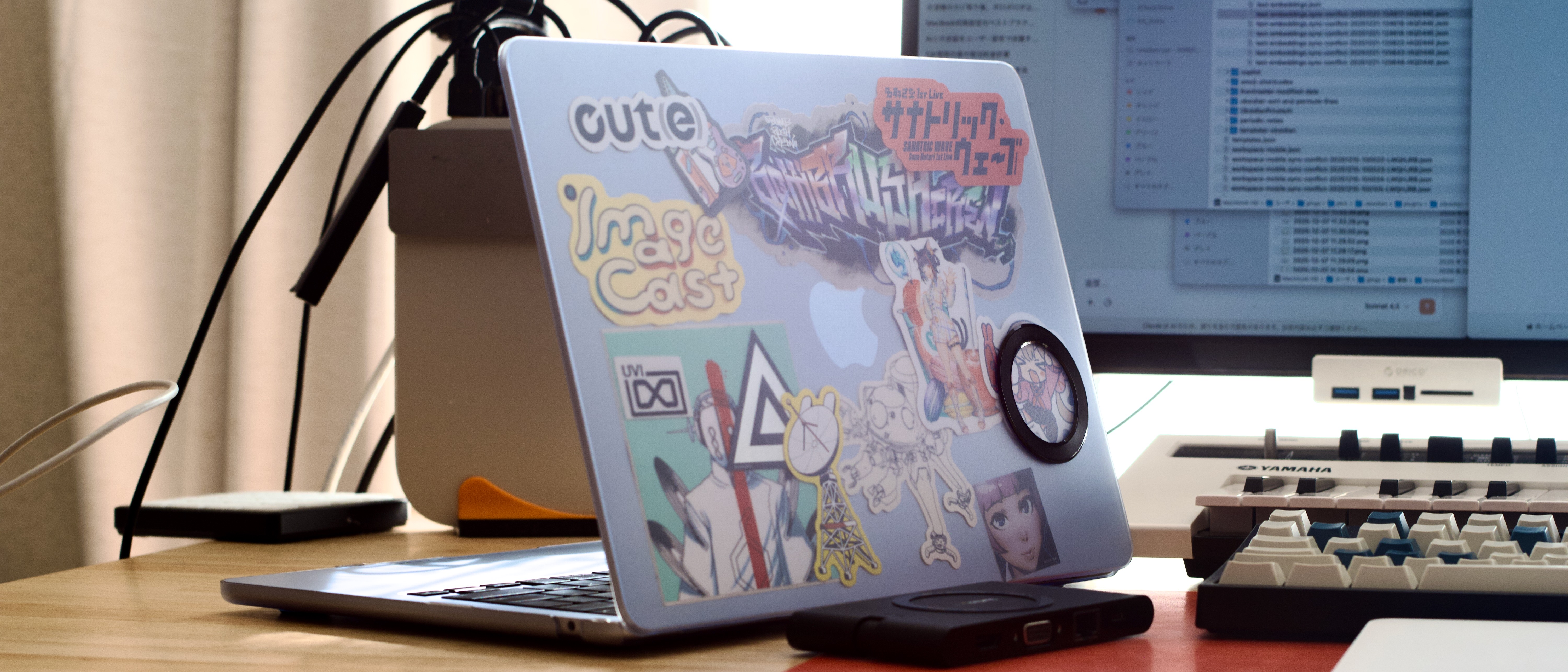
シェルカバーを初めて導入した。
重量増は許容できる範囲だった(実測200gくらいだった気がする)。
保護シールより取り付けが楽で良い。
ステッカーを挟み込めるのでアリかも
前提
- Apple ID、WiFi、Apple Payは設定済み
- dotfilesリポジトリ: https://github.com/glxy96/dotfiles
1. システム設定(CLI)
ホスト名変更
sudo scutil --set ComputerName "GI-Air"
sudo scutil --set LocalHostName "GI-Air"
sudo scutil --set HostName "GI-Air"
Dock自動非表示
Dockに最初からあるアプリはほぼ不要なので全部消してみる。
defaults write com.apple.dock autohide -bool true
defaults write com.apple.dock persistent-apps -array
killall Dock
スクリーンショット
mkdir -p ~/Pictures/Screenshots
defaults write com.apple.screencapture location ~/Pictures/Screenshots
defaults write com.apple.screencapture name "screenshot"
killall SystemUIServer
バッテリーパーセント表示
defaults write com.apple.controlcenter "NSStatusItem Visible Battery" -bool true
defaults write com.apple.controlcenter BatteryShowPercentage -bool true
Fnキー標準動作
defaults write -g com.apple.keyboard.fnState -bool trueFinder設定
defaults write -g AppleShowAllExtensions -bool true
defaults write com.apple.finder ShowPathbar -bool true
killall Finder
iCloud Drive同期オフ(新規ファイル)
defaults write -g NSDocumentSaveNewDocumentsToCloud -bool false2. システム設定(GUI)
- ディスプレイ: スペースを拡大(最大)
- トラックパッド: 速度調整、タップでクリック有効、3本指Exposé
- キーボード: リピート速度最速、地球儀キー→音声入力
- キーボードショートカット: Caps Lock → Control
- iCloud: 「このMacを同期」オフ
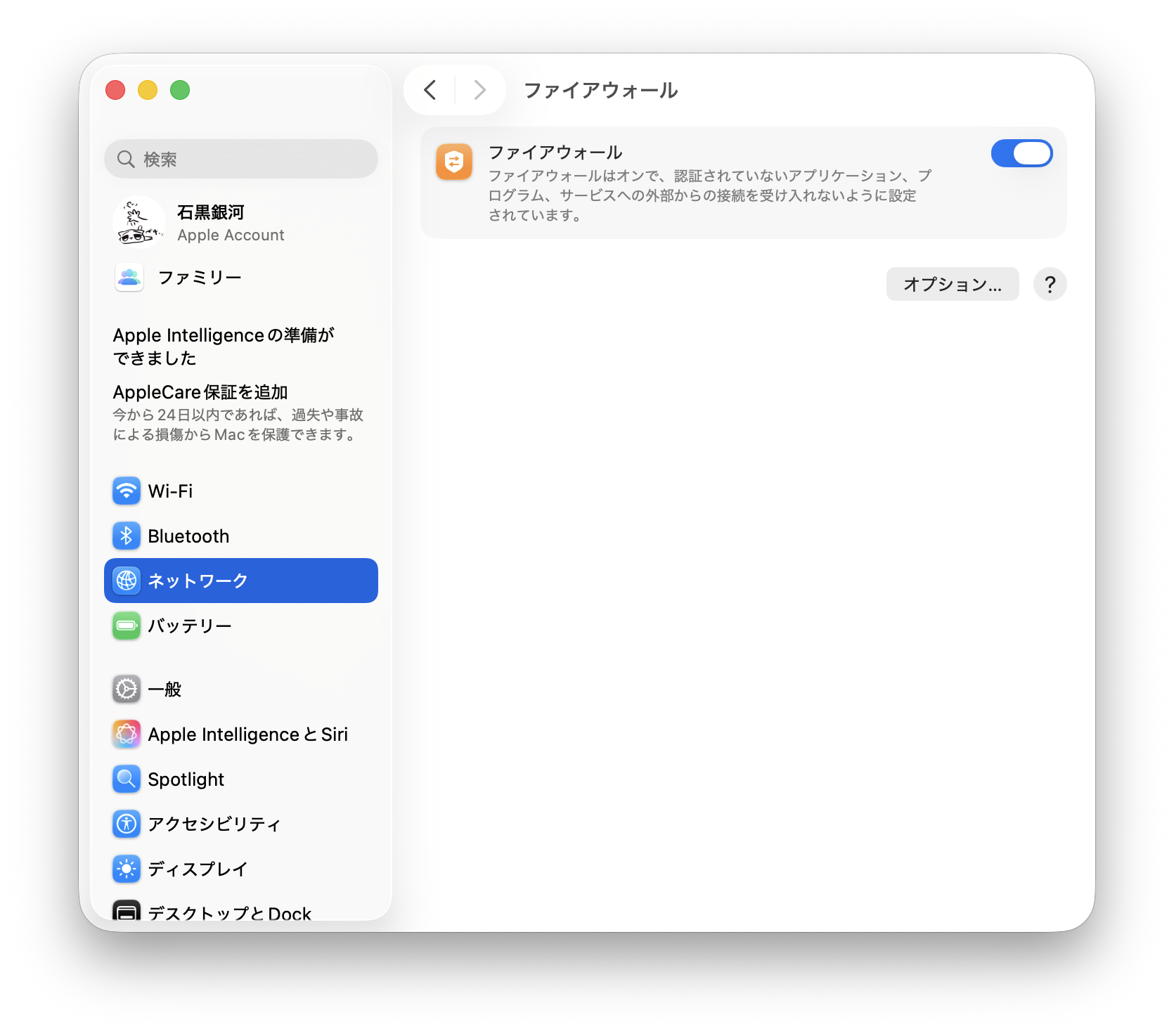
- 2026/01/21追記:ネットワーク > ファイアウォールを有効化
- Macの日英切り替えがうまくいかない
3. Homebrew
/bin/bash -c "$(curl -fsSL https://raw.githubusercontent.com/Homebrew/install/HEAD/install.sh)"
eval "$(/opt/homebrew/bin/brew shellenv zsh)"
Homebrew版zsh
brew install zsh
sudo sh -c 'echo /opt/homebrew/bin/zsh >> /etc/shells'
chsh -s /opt/homebrew/bin/zsh
4. dotfiles
クローン(HTTPS→後でSSHに変更)
git clone https://github.com/glxy96/dotfiles.git ~/dotfilesシンボリックリンク
ln -sf ~/dotfiles/.zshrc ~/.zshrc
ln -sf ~/dotfiles/.zprofile ~/.zprofile
ln -sf ~/dotfiles/.zsh ~/.zsh
ln -sf ~/dotfiles/.gitconfig ~/.gitconfig
ln -sf ~/dotfiles/.commit_template ~/.commit_template
mkdir -p ~/.config/nvim
ln -sf ~/dotfiles/nvim/init.lua ~/.config/nvim/init.lua
ln -sf ~/dotfiles/ghostty ~/.config/ghostty
ln -sf ~/dotfiles/karabiner ~/.config/karabiner
5. SSH鍵 & GitHub認証
brew install gh
ssh-keygen -t ed25519 -C "173794347+glxy96@users.noreply.github.com" -f ~/.ssh/id_ed25519_github_<machine_name>
gh auth login
gh auth loginで:
- GitHub.com → SSH → 既存鍵を選択 → Login with a web browser
SSH config作成
cat << 'EOF' > ~/.ssh/config
Host github github.com
  Hostname github.com
  IdentityFile ~/.ssh/id_ed25519_github_<machine_name>
  User git
EOF
chmod 600 ~/.ssh/config
dotfilesリモートをSSHに変更
cd ~/dotfiles
git remote set-url origin git@github.com:glxy96/dotfiles.git
6. Brewfile実行
brew bundle --file=~/dotfiles/Brewfile7. Node.js & Claude Code
最初npmで入れようと思ったが、Native Installが推奨となっていたのでcurlで。
curlで入れる場合はfnmの設定は不要だったが、この順番で作業したので記録として記載しておく。
https://code.claude.com/docs/ja/setup#native-install-recommended
fnm install --lts
fnm use lts-latest
curl -fsSL https://claude.ai/install.sh | bash新しいターミナルでclaude --version確認。
8. SyncThing
brew services start syncthing
open http://localhost:8384
既存マシンからデバイス追加、pkmフォルダ共有。
9. Neovim
init.luaにpkmフォルダがあること前提の記載があるためこの順番で作業する。
nvim --headless "+Lazy! sync" +qa10. ユーティリティ設定
以下アプリを起動し、ログイン時起動を設定:
- Amphetamine(+ Enhance Closed-Display Mode)
- 画面を閉じたいがスリープさせたくない時があるため
- Magnet
- ctrl+option+各キーでのウィンドウ操作
- Scroll Reverser
- トラックパッドはナチュラルスクロール、マウスは逆にしたいので利用
- RunCat
- かわいい
- Ice
- menuバーがごちゃつくのが嫌なので
- Karabiner-Elements(シンボリックリンク済みなら設定読み込み済み)
- US配列でCommandキーで日英切り替えする
- RayCast(Spotlight置き換え、設定インポート)
11. 手動インストール
- SteerMouse: https://plentycom.jp/steermouse/
- Logi Optionsがあまり好きじゃないので。M575の設定をこれでやっている
- CueMix 5: https://motu.com/
- オーディオインターフェースのユーティリティ
- Loopback: https://rogueamoeba.com/loopback/
- オーディオルーティングのユーティリティ
12. 後回し
- Time Machine
- Fujifilm X Acquire
- Bambu Studio
- 音楽系アプリ(音源とか)